Domain ziah.de kaufen?
Wir ziehen mit dem Projekt
ziah.de um.
Sind Sie am Kauf der Domain
ziah.de interessiert?
domain@kv-gmbh.de · 0541-91531010
Domain ziah.de kaufen?
Kann der TP-Link TL-WR841N als Access Point genutzt werden?
Ja, der TP-Link TL-WR841N kann als Access Point genutzt werden. Dazu muss er jedoch in den Access Point-Modus umgeschaltet werden. Dies kann in den Einstellungen des Routers vorgenommen werden. Sobald der Access Point-Modus aktiviert ist, kann der Router an ein bestehendes Netzwerk angeschlossen werden, um drahtlose Verbindungen bereitzustellen. **
Wie richte ich einen TP-Link als Access Point für WLAN ein?
Um einen TP-Link als Access Point für WLAN einzurichten, müssen Sie zuerst sicherstellen, dass der TP-Link mit einem Ethernet-Kabel mit Ihrem Router verbunden ist. Dann müssen Sie die IP-Adresse des TP-Link ändern, um Konflikte mit dem Hauptrouter zu vermeiden. Schließlich müssen Sie das WLAN-Netzwerk auf dem TP-Link konfigurieren, indem Sie einen eindeutigen SSID-Namen und ein Passwort festlegen. **

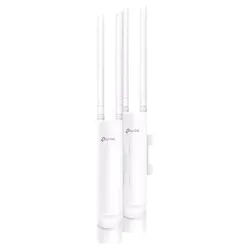
Ähnliche Suchbegriffe für TP-Link-Access-Point-Omada-EAP225-Outdoor
Top-Angebote
Produkte zum Begriff TP-Link-Access-Point-Omada-EAP225-Outdoor:
-
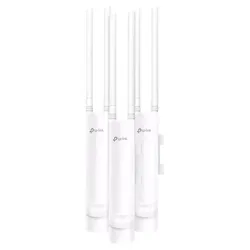
TP-Link Omada EAP225-Outdoor 3er-PackDas TP-Link Omada EAP225-Outdoor 3er-Pack ist ein Set von drei wasserdichten Access Points für den Außenbereich. Damit stattest du beispielsweise einen größeren Teil eines Campingplatzes oder eines Freizeitbereichs mit WLAN aus. Dank MU-MIMO und einer Höchstgeschwindigkeit von 867 Mbit/s können alle deine Gäste eine stabile und schnelle Internetverbindung herstellen. Du verbindest mehrere Access Points miteinander, um eine größere Reichweite zu erzielen. Du verwaltest alle Hotspots über die übersichtliche Software von TP-Link. Erstelle verschiedene Gastnetzwerke und lege fest, wer auf die Dateien auf deinem Netzlaufwerk zugreifen darf und wer nicht. Über die Software kannst du auch temporäre Passwörter ausgeben, die ablaufen, sobald ein Besucher abgereist ist. Die Access Points werden über das Netzwerkkabel mit Strom versorgt. Daher brauchst du kein Stromkabel nach draußen zu verlegen.236,90 €*Versand: 0,00 €Sichere Weiterleitung zum Anbieter
-
TP-LINK Omada EAP110-Outdoor 300Mbit/s Outdoor Access PointAuf einen BlickAnzahl Ethernet-LAN-Anschlüsse (RJ-45)1Stromverbrauch (max.)3,12 WAusgangsspannung24 VAusgangsstrom0,6 AEnergie Über Ethernet (PoE) UnterstützungJa2,4 GHzJaAlle technischen Daten anzeigen (12 Angaben)Anschlüsse und SchnittstellenAnzahl Ethernet-LAN-Anschlüsse (RJ-45)1EnergieStromverbrauch (max.)3,12 WAusgangsspannung24 VAusgangsstrom0,6 AEnergie Über Ethernet (PoE) UnterstützungJaMerkmale2,4 GHzJaMaximale Datenübertragungsrate300 Mbit/sEthernet LAN Datentransferraten10,100 Mbit/sFrequenzband2.4 GHzNetzstandardIEEE 802.11b, IEEE 802.11g, IEEE 802.11n, IEEE 802.3, IEEE 802.3ab, IEEE 802.3uAutomatische KanalwahlJaLieferumfangSchnellstartübersichtJaTechnische Daten laut Hersteller. Änderungen und Irrtümer vorbehalten.57,39 €*Versand: 5,95 €Sichere Weiterleitung zum Anbieter
-
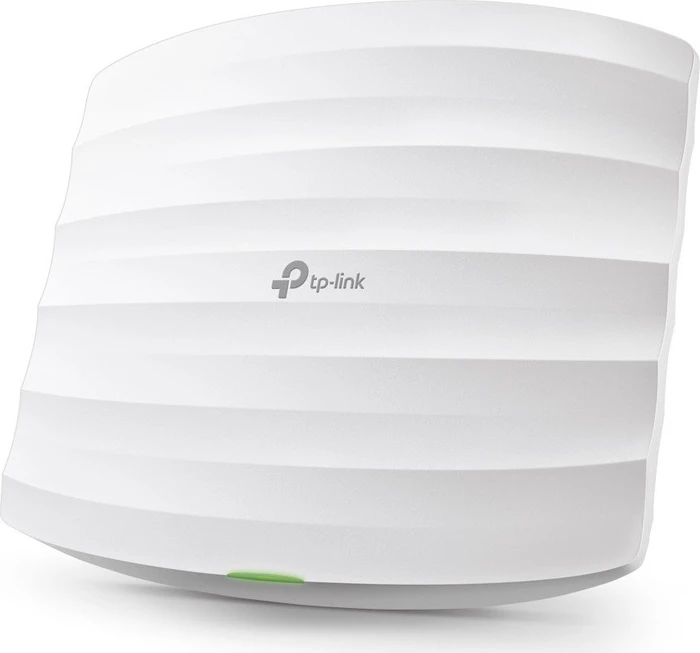
TP-Link Omada EAP225Statte ein Bürogebäude oder Konferenzzentrum mit WLAN mit dem TP-Link Omada EAP225 Access Point aus. Die Größe entspricht ungefähr einem Rauchmelder und du hängst ihn genauso einfach auf. Der Strom läuft über das Netzwerkkabel, deshalb brauchst du keine Steckdose. Verbinde Dutzende Access Points miteinander und erstelle so ein Netzwerk aus WLAN-Hotspots, damit du nicht ständig ein neues Netzwerk auswählen musst. Als Systemadministrator weist du über die Cloud mehreren Access Points Rechte zu. So legst du einfach fest, dass Mitarbeiter Zugriff auf den Netzwerkdrucker und die gemeinsam genutzte Festplatte erhalten, Besucher aber nicht.66,95 €*Versand: 0,00 €Sichere Weiterleitung zum Anbieter
-
Wie richte ich den Vodafone Station Access Point TP-Link WLAN ein?
Um den Vodafone Station Access Point TP-Link WLAN einzurichten, verbinde zuerst den Access Point mit der Vodafone Station über ein Ethernet-Kabel. Öffne dann einen Webbrowser und gebe die IP-Adresse des Access Points in die Adressleiste ein. Melde dich mit den Standard-Anmeldeinformationen an (normalerweise "admin" für Benutzername und Passwort) und folge den Anweisungen im Konfigurationsmenü, um das WLAN einzurichten. **
-
Warum funktioniert die Fritzbox Powerline mit dem TP-Link Access Point nicht?
Es könnte verschiedene Gründe geben, warum die Fritzbox Powerline nicht mit dem TP-Link Access Point funktioniert. Möglicherweise sind die beiden Geräte nicht kompatibel oder es gibt Konflikte in den Einstellungen. Es ist auch möglich, dass es ein Problem mit der Verbindung oder der Signalstärke gibt. Es wäre ratsam, die Bedienungsanleitungen beider Geräte zu überprüfen und gegebenenfalls den Kundendienst der Hersteller zu kontaktieren, um das Problem zu lösen. **
-
Wie kann ich den TP-Link Access Point Router ohne einen PC einrichten?
Um den TP-Link Access Point Router ohne einen PC einzurichten, kannst du die TP-Link Tether App auf dein Smartphone oder Tablet herunterladen. Mit dieser App kannst du den Router konfigurieren und die Einstellungen vornehmen, ohne einen PC zu benötigen. Du musst einfach nur die App öffnen, den Anweisungen folgen und den Router mit deinem mobilen Gerät verbinden. **
-
Kann ich die Fritzbox als Access Point für einen TP-Link Router verwenden?
Ja, es ist möglich, die Fritzbox als Access Point für einen TP-Link Router zu verwenden. Dazu muss die Fritzbox in den Access Point Modus umgeschaltet werden und mit dem TP-Link Router über ein Ethernet-Kabel verbunden werden. Die WLAN-Funktion des TP-Link Routers kann dann deaktiviert werden, um Konflikte zu vermeiden. **


Wie kann ich den TP-Link TL-WR841N als Wireless Access Point verwenden?
Um den TP-Link TL-WR841N als Wireless Access Point zu verwenden, musst du ihn zunächst über ein Ethernet-Kabel mit deinem Hauptrouter verbinden. Dann musst du die IP-Adresse des TP-Link Routers ändern, um Konflikte zu vermeiden. Schließlich musst du das WLAN des TP-Link Routers konfigurieren und sicherstellen, dass es den gleichen Netzwerknamen (SSID) und das gleiche Passwort wie dein Hauptrouter hat. **
Wie kann ich das TP-Link EAP225 AC1200 Outdoor über WLAN mit dem Internet verbinden?
Um das TP-Link EAP225 AC1200 Outdoor über WLAN mit dem Internet zu verbinden, müssen Sie zunächst sicherstellen, dass der Access Point eingeschaltet und mit Strom versorgt ist. Gehen Sie dann in die Einstellungen Ihres Routers und suchen Sie nach der Option "WLAN-Einstellungen" oder ähnlichem. Wählen Sie das Netzwerk aus, das Sie mit dem Access Point verbinden möchten, geben Sie das Passwort ein und bestätigen Sie die Verbindung. **
Top-Angebote
Produkte zum Begriff TP-Link-Access-Point-Omada-EAP225-Outdoor:
-
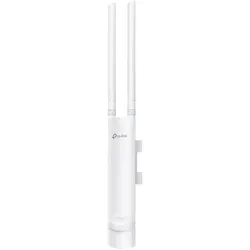
TP-Link Omada EAP225-OutdoorDer TP-Link Omada EAP225-Outdoor ist ein wasserdichter Access Point für draußen. Mit ihm versorgst du beispielsweise einen ganzen Campingplatz oder ein Erholungsgebiet vollständig mit kabellosem Internet. Dank MU-MIMO und einer maximalen Geschwindigkeit von 867 Mbps richten alle deine Gäste eine stabile, schnelle Internetverbindung ein. Willst du mehr Reichweite, dann verbindest du mehrere Access Points miteinander. Alle Hotspots verwaltest du mithilfe der übersichtlichen Software von TP-Link. Lege verschiedene Gästenetze an und bestimme, wer Zugang zu den Dateien auf deinem Netzwerklaufwerk erhält und wer nicht. Über die Software druckst du auch vorübergehende Passwörter aus, die du ablaufen lässt, sobald ein Besucher abgereist ist. Du versorgst den Access Point über das Netzwerkkabel mit Strom. So musst du kein Stromkabel nach draußen legen.78,95 €*Versand: 0,00 €Sichere Weiterleitung zum Anbieter
-
TP-Link Omada EAP225-Outdoor 2er-PackDas TP-Link Omada EAP225-Outdoor 2er-Pack ist ein Set von zwei wasserdichten Access Points für den Außenbereich. Damit stattest du beispielsweise einen größeren Teil eines Campingplatzes oder Freizeitbereichs mit WLAN aus. Dank MU-MIMO und einer Höchstgeschwindigkeit von 867 Mbit/s können alle deine Gäste eine stabile und schnelle Internetverbindung aufbauen. Du verbindest mehrere Access Points miteinander, um eine größere Reichweite zu erzielen. Du verwaltest alle Hotspots über die übersichtliche Software von TP-Link. Erstelle verschiedene Gastnetzwerke und lege fest, wer auf die Dateien auf deinem Netzlaufwerk zugreifen darf und wer nicht. Über die Software kannst du auch temporäre Passwörter ausgeben, die ablaufen, sobald ein Besucher abgereist ist. Die Access Points werden über das Netzwerkkabel mit Strom versorgt. Daher brauchst du kein Stromkabel nach draußen zu verlegen.157,90 €*Versand: 0,00 €Sichere Weiterleitung zum Anbieter
-
TP-Link Omada EAP225-Outdoor 3er-PackDas TP-Link Omada EAP225-Outdoor 3er-Pack ist ein Set von drei wasserdichten Access Points für den Außenbereich. Damit stattest du beispielsweise einen größeren Teil eines Campingplatzes oder eines Freizeitbereichs mit WLAN aus. Dank MU-MIMO und einer Höchstgeschwindigkeit von 867 Mbit/s können alle deine Gäste eine stabile und schnelle Internetverbindung herstellen. Du verbindest mehrere Access Points miteinander, um eine größere Reichweite zu erzielen. Du verwaltest alle Hotspots über die übersichtliche Software von TP-Link. Erstelle verschiedene Gastnetzwerke und lege fest, wer auf die Dateien auf deinem Netzlaufwerk zugreifen darf und wer nicht. Über die Software kannst du auch temporäre Passwörter ausgeben, die ablaufen, sobald ein Besucher abgereist ist. Die Access Points werden über das Netzwerkkabel mit Strom versorgt. Daher brauchst du kein Stromkabel nach draußen zu verlegen.236,90 €*Versand: 0,00 €Sichere Weiterleitung zum Anbieter
-
TP-LINK Omada EAP110-Outdoor 300Mbit/s Outdoor Access PointAuf einen BlickAnzahl Ethernet-LAN-Anschlüsse (RJ-45)1Stromverbrauch (max.)3,12 WAusgangsspannung24 VAusgangsstrom0,6 AEnergie Über Ethernet (PoE) UnterstützungJa2,4 GHzJaAlle technischen Daten anzeigen (12 Angaben)Anschlüsse und SchnittstellenAnzahl Ethernet-LAN-Anschlüsse (RJ-45)1EnergieStromverbrauch (max.)3,12 WAusgangsspannung24 VAusgangsstrom0,6 AEnergie Über Ethernet (PoE) UnterstützungJaMerkmale2,4 GHzJaMaximale Datenübertragungsrate300 Mbit/sEthernet LAN Datentransferraten10,100 Mbit/sFrequenzband2.4 GHzNetzstandardIEEE 802.11b, IEEE 802.11g, IEEE 802.11n, IEEE 802.3, IEEE 802.3ab, IEEE 802.3uAutomatische KanalwahlJaLieferumfangSchnellstartübersichtJaTechnische Daten laut Hersteller. Änderungen und Irrtümer vorbehalten.57,39 €*Versand: 5,95 €Sichere Weiterleitung zum Anbieter
-
Kann der TP-Link TL-WR841N als Access Point genutzt werden?
Ja, der TP-Link TL-WR841N kann als Access Point genutzt werden. Dazu muss er jedoch in den Access Point-Modus umgeschaltet werden. Dies kann in den Einstellungen des Routers vorgenommen werden. Sobald der Access Point-Modus aktiviert ist, kann der Router an ein bestehendes Netzwerk angeschlossen werden, um drahtlose Verbindungen bereitzustellen. **
-
Wie richte ich einen TP-Link als Access Point für WLAN ein?
Um einen TP-Link als Access Point für WLAN einzurichten, müssen Sie zuerst sicherstellen, dass der TP-Link mit einem Ethernet-Kabel mit Ihrem Router verbunden ist. Dann müssen Sie die IP-Adresse des TP-Link ändern, um Konflikte mit dem Hauptrouter zu vermeiden. Schließlich müssen Sie das WLAN-Netzwerk auf dem TP-Link konfigurieren, indem Sie einen eindeutigen SSID-Namen und ein Passwort festlegen. **
-
Wie richte ich den Vodafone Station Access Point TP-Link WLAN ein?
Um den Vodafone Station Access Point TP-Link WLAN einzurichten, verbinde zuerst den Access Point mit der Vodafone Station über ein Ethernet-Kabel. Öffne dann einen Webbrowser und gebe die IP-Adresse des Access Points in die Adressleiste ein. Melde dich mit den Standard-Anmeldeinformationen an (normalerweise "admin" für Benutzername und Passwort) und folge den Anweisungen im Konfigurationsmenü, um das WLAN einzurichten. **
-
Warum funktioniert die Fritzbox Powerline mit dem TP-Link Access Point nicht?
Es könnte verschiedene Gründe geben, warum die Fritzbox Powerline nicht mit dem TP-Link Access Point funktioniert. Möglicherweise sind die beiden Geräte nicht kompatibel oder es gibt Konflikte in den Einstellungen. Es ist auch möglich, dass es ein Problem mit der Verbindung oder der Signalstärke gibt. Es wäre ratsam, die Bedienungsanleitungen beider Geräte zu überprüfen und gegebenenfalls den Kundendienst der Hersteller zu kontaktieren, um das Problem zu lösen. **
Ähnliche Suchbegriffe für TP-Link-Access-Point-Omada-EAP225-Outdoor
-
TP-Link Omada EAP225Statte ein Bürogebäude oder Konferenzzentrum mit WLAN mit dem TP-Link Omada EAP225 Access Point aus. Die Größe entspricht ungefähr einem Rauchmelder und du hängst ihn genauso einfach auf. Der Strom läuft über das Netzwerkkabel, deshalb brauchst du keine Steckdose. Verbinde Dutzende Access Points miteinander und erstelle so ein Netzwerk aus WLAN-Hotspots, damit du nicht ständig ein neues Netzwerk auswählen musst. Als Systemadministrator weist du über die Cloud mehreren Access Points Rechte zu. So legst du einfach fest, dass Mitarbeiter Zugriff auf den Netzwerkdrucker und die gemeinsam genutzte Festplatte erhalten, Besucher aber nicht.66,95 €*Versand: 0,00 €Sichere Weiterleitung zum Anbieter
-
ACCESS KAFKAACCESS KAFKA , Das Jüdische Museum Berlin setzt hundert Jahre nach Franz Kafkas Tod zentrale Aspekte seines Werkes in einen Dialog mit zeitgenössischer Kunst. Der Begriff "Access" dient dabei als Leitgedanke: Kafka stellt in seinen literarischen Texten universelle und zeitlose Fragen nach Einlass und Zugehörigkeit. Wie hallt Kafkas Vorstellungswelt in der Gegenwart wider? In sechs Kapiteln mit den Titeln "Access Denied", "Wort", "Körper", "Raum", "Gesetz" und "Judentum" werden künstlerische Positionen unserer Zeit Dokumenten, Briefen und Zeichnungen Kafkas gegenübergestellt. Beiträge der Kuratorin Shelley Harten und der Kafka-Expert*innen Carolin Duttlinger, Reiner Stach und Vivian Liska öffnen in diesem die Ausstellung begleitenden Katalog eine weitere Tür zu Leben und Werk Franz Kafkas. Künstler*Innen: Cory Arcangel, Yuval Barel, Yael Bartana, Guy Ben-Ner, Marcel Broodthaers, Marcel Duchamp, Maria Eichhorn, Mary Flanagan, Ceal Floyer, Lynn Hershman Leeson, Tehching Hsieh, Anne Imhof, Fatos Irwen, Franz Kafka, Uri Katzenstein, Lina Kim, Martin Kippenberger, Maria Lassnig, Michal Na'aman, Trevor Paglen, Alona Rodeh, Roee Rosen, Gregor Schneider, Hito Steyerl , Rück- & Bremsleuchten > Lichter & Leuchten , Erscheinungsjahr: 20241219, Produktform: Kartoniert, Redaktion: Harten, Shelley, Seitenzahl/Blattzahl: 180, Keyword: Anne Imhoff; Contemporary Art; Franz Kafka; Gegenwartskunst; Hito Steyerl; Jüdisches Museum Berlin; Kafka Ausstellungskatalog; Kafka und Judentum; Kafka und Kunst; Kafka-Jubiläum; Kunst und Judentum; Marcel Broodthaers; Maria Lassnig; Martin Kippenberger; Teching Hsieh; Zeitgenössische Kunst, Fachschema: Ausstellungskatalog~Druckgrafik~Grafik / Druckgrafik~Kafka, Franz~Kunstgeschichte~Malerei (Kunst)~Zeichnung (Kunst), Fachkategorie: Kunst: allgemeine Themen~Zeichnung~Druck~andere grafische Kunst~nicht-grafische Kunst~Kunstgeschichte~Ausstellungskataloge, Museumskataloge und Sammlungen, Thema: Entdecken, Warengruppe: HC/Bildende Kunst, Fachkategorie: Malerei und Gemälde, Thema: Auseinandersetzen, Text Sprache: ger, Originalsprache: ger, UNSPSC: 49019900, Warenverzeichnis für die Außenhandelsstatistik: 49019900, Verlag: Kerber Christof Verlag, Verlag: Kerber Christof Verlag, Verlag: Kerber, Christof, GmbH & Co. KG, Produktverfügbarkeit: 02, Länge: 280, Breite: 200, Höhe: 17, Gewicht: 780, Produktform: Kartoniert, Genre: Geisteswissenschaften/Kunst/Musik, Genre: Geisteswissenschaften/Kunst/Musik, Herkunftsland: DEUTSCHLAND (DE), Katalog: deutschsprachige Titel, Katalog: Gesamtkatalog, Katalog: Lagerartikel, Book on Demand, ausgew. Medienartikel, Relevanz: 0000, Unterkatalog: AK, Unterkatalog: Bücher, Unterkatalog: Hardcover, Unterkatalog: Lagerartikel,38,00 €*Versand: 0,00 €Sichere Weiterleitung zum Anbieter
-
Heiting, Mareile: AccessAccess , Schritt für Schritt erklärt. Die verständliche Anleitung, aktuell zu Access 2021 und für Microsoft 365 , Servopumpen > Sportfederung , Erscheinungsjahr: 20231206, Produktform: Kartoniert, Autoren: Heiting, Mareile~Thiele, Carsten, Seitenzahl/Blattzahl: 448, Themenüberschrift: COMPUTERS / Desktop Applications / Suites, Keyword: Access 2021 2019 2016 2013; Access Einführung; Access Funktionen Überblick; Access einfach erklärt; Access lernen; Buch E-Book Anleitung Grundkurs; Datenbank erstellen; Datenbank verwalten; Laie Einsteiger Anfänger; Makro Formular; Microsoft 365; Microsoft Access; vs. Excel, Fachschema: Office-Pakete~Database~Datenbank, Fachkategorie: Datenbanksoftware, Sprache: Deutsch, Warengruppe: HC/Anwendungs-Software, Fachkategorie: Integrierte Softwarepakete, Thema: Verstehen, Text Sprache: ger, UNSPSC: 49019900, Warenverzeichnis für die Außenhandelsstatistik: 49019900, Verlag: Vierfarben, Verlag: Vierfarben, Verlag: Vierfarben, Produktverfügbarkeit: 02, Länge: 230, Breite: 172, Höhe: 28, Gewicht: 822, Produktform: Klappenbroschur, Genre: Mathematik/Naturwissenschaften/Technik/Medizin, Genre: Mathematik/Naturwissenschaften/Technik/Medizin, Herkunftsland: DEUTSCHLAND (DE), Katalog: deutschsprachige Titel, Katalog: Gesamtkatalog, Katalog: Kennzeichnung von Titeln mit einer Relevanz > 30, Katalog: Lagerartikel, Book on Demand, ausgew. Medienartikel, Relevanz: 0035, Tendenz: +1, Unterkatalog: AK, Unterkatalog: Bücher, Unterkatalog: Hardcover, Unterkatalog: Lagerartikel, WolkenId: 290290729,90 €*Versand: 0,00 €Sichere Weiterleitung zum Anbieter
-
Wie kann ich den TP-Link Access Point Router ohne einen PC einrichten?
Um den TP-Link Access Point Router ohne einen PC einzurichten, kannst du die TP-Link Tether App auf dein Smartphone oder Tablet herunterladen. Mit dieser App kannst du den Router konfigurieren und die Einstellungen vornehmen, ohne einen PC zu benötigen. Du musst einfach nur die App öffnen, den Anweisungen folgen und den Router mit deinem mobilen Gerät verbinden. **
-
Kann ich die Fritzbox als Access Point für einen TP-Link Router verwenden?
Ja, es ist möglich, die Fritzbox als Access Point für einen TP-Link Router zu verwenden. Dazu muss die Fritzbox in den Access Point Modus umgeschaltet werden und mit dem TP-Link Router über ein Ethernet-Kabel verbunden werden. Die WLAN-Funktion des TP-Link Routers kann dann deaktiviert werden, um Konflikte zu vermeiden. **
-
Wie kann ich den TP-Link TL-WR841N als Wireless Access Point verwenden?
Um den TP-Link TL-WR841N als Wireless Access Point zu verwenden, musst du ihn zunächst über ein Ethernet-Kabel mit deinem Hauptrouter verbinden. Dann musst du die IP-Adresse des TP-Link Routers ändern, um Konflikte zu vermeiden. Schließlich musst du das WLAN des TP-Link Routers konfigurieren und sicherstellen, dass es den gleichen Netzwerknamen (SSID) und das gleiche Passwort wie dein Hauptrouter hat. **
-
Wie kann ich das TP-Link EAP225 AC1200 Outdoor über WLAN mit dem Internet verbinden?
Um das TP-Link EAP225 AC1200 Outdoor über WLAN mit dem Internet zu verbinden, müssen Sie zunächst sicherstellen, dass der Access Point eingeschaltet und mit Strom versorgt ist. Gehen Sie dann in die Einstellungen Ihres Routers und suchen Sie nach der Option "WLAN-Einstellungen" oder ähnlichem. Wählen Sie das Netzwerk aus, das Sie mit dem Access Point verbinden möchten, geben Sie das Passwort ein und bestätigen Sie die Verbindung. **
* Alle Preise verstehen sich inklusive der gesetzlichen Mehrwertsteuer und ggf. zuzüglich Versandkosten. Die Angebotsinformationen basieren auf den Angaben des jeweiligen Shops und werden über automatisierte Prozesse aktualisiert. Eine Aktualisierung in Echtzeit findet nicht statt, so dass es im Einzelfall zu Abweichungen kommen kann. ** Hinweis: Teile dieses Inhalts wurden von KI erstellt.